Domain senr.de kaufen?
Wir ziehen mit dem Projekt
senr.de um.
Sind Sie am Kauf der Domain
senr.de interessiert?
domain@kv-gmbh.de · 0541-91531010
Domain senr.de kaufen?
Was bedeutet Standarddrucker?
Was bedeutet Standarddrucker? Ein Standarddrucker ist der Drucker, der standardmäßig für den Druck von Dokumenten und Dateien auf einem Computer oder Netzwerk ausgewählt ist. Dies bedeutet, dass alle Druckaufträge automatisch an diesen Drucker gesendet werden, es sei denn, der Benutzer wählt explizit einen anderen Drucker aus. Der Standarddrucker kann je nach den Einstellungen des Benutzers oder des IT-Administrators festgelegt werden und kann ein lokaler Drucker oder ein Netzwerkdrucker sein. Die Auswahl eines Standarddruckers erleichtert die Verwendung und den Zugriff auf Druckfunktionen und -dienste und kann die Effizienz bei der Verwendung von Druckern verbessern. **
Was heißt Windows verwaltet Standarddrucker?
Windows verwaltet den Standarddrucker, indem es festlegt, welcher Drucker standardmäßig für alle Druckaufträge verwendet wird. Dies bedeutet, dass alle Druckaufträge automatisch an den Standarddrucker gesendet werden, es sei denn, der Benutzer wählt explizit einen anderen Drucker aus. Der Standarddrucker kann je nach den Einstellungen des Benutzers oder des Netzwerkadministrators variieren. Durch die Verwaltung des Standarddruckers erleichtert Windows den Druckprozess und sorgt dafür, dass Dokumente ohne zusätzliche Konfiguration gedruckt werden können. Benutzer können den Standarddrucker über die Systemeinstellungen von Windows ändern. **


Ähnliche Suchbegriffe für Standarddrucker
Top-Angebote
Produkte zum Begriff Standarddrucker:
-
Der Männerrundbrief, Schulbücher von Blog MännerrundbriefDer Männerrundbrief ist eine umfassende Sammlung von Texten, die zwischen 1993 und 2002 von einer Gruppe radikaler Männer initiiert wurde. Diese Sammlung thematisiert zentrale gesellschaftliche Fragen wie Sexismus, Homofeindlichkeit und patriarchale Strukturen. Der Rundbrief diente nicht nur der Dokumentation der Aktivitäten und Positionen der radikalen Männerbewegung, sondern auch der Initiierung und Förderung politischer Diskussionen. Die Inhalte sind thematisch geordnet und decken ein breites Spektrum ab, darunter Männlichkeitsforschung, Sexualpolitik und die Auseinandersetzung mit Gewalt und Rassismus. Die beiden Bände bieten eine wertvolle Ressource für alle, die sich mit den Herausforderungen und Fragestellungen der Männerbewegung und der Geschlechterverhältnisse auseinandersetzen möchten.35,00 €*Versand: 0,00 €Sichere Weiterleitung zum Anbieter
-
Soziale Interaktion, Fachbücher von Heinz Abels1 George Herbert Mead - eine Einführung 1. Geistiger Hintergrund: Pragmatismus und Behaviorismus 2. Zeichen, Gesten und signifikante Symbole 3. Rollenübernahme 4. Identität - sich selbst mit den Augen der Anderen sehen 5. Play und Game 6. I und Me - impulsives Ich und reflektiertes Ich 7. Würdigung und Kritik 8. Mead und die interpretative Soziologie 2 Herbert Blumer: Symbolischer Interaktionismus 1. Die Definition der Situation 2. Drei Prämissen über Bedeutungen, Interaktion und Interpretation 3. Die Beschaffenheit der menschlichen Gesellschaft 4. Die Beschaffenheit sozialer Interaktion 5. Die Beschaffenheit von Objekten 6. Der Mensch als ein handelnder Organismus 7. Die Beschaffenheit menschlichen Handelns 8. Die Verkettung von Handlungen 9. Zusammenfassung 3 Alfred Schütz und die Grundlegung der phänomenologischen Soziologie 1. Der sinnhafte Aufbau der sozialen Welt 2. Phänomenologie und Lebenswelt 3. Konstitution und Konstruktion von Welt 4. Strukturen der Lebenswelt 5. Die Lebenswelt der natürlichen Einstellung 6. Typisierungen 7. Idealisierungen 8. Die soziale Struktur der Lebenswelt 9. Zeitstruktur und Sinnstruktur des Handelns 10. Der Anspruch der phänomenologischen Soziologie 4 Berger und Luckmann: Die gesellschaftliche Konstruktion der Wirklichkeit.32,99 €*Versand: 0,00 €Sichere Weiterleitung zum Anbieter
-
ESYLUX Ermöglicht Interaktion APC ETHERNET LINKBussystem KNX=neinBussystem KNX-RF (Funk)=neinBussystem KNX Secure=neinBussystem KNX Secure-RF (Funk)=neinBussystem Funkbus=neinBussystem LON=neinBussystem Powernet=neinAndere Bussysteme=DALIFunk bidirektional=neinAusführung=Schnittstelle EthernetMontageart=sonstigeBreite in Teilungseinheiten=12Demontageschutz=neinMit LED-Anzeige=neinUpdatefähig=neinBetriebsspannung=42,5..57 VSpannungsart=AC/DCLeistungsaufnahme=4,1 WProtokoll=sonstigeProviderabhängig=neinVisualisierung=neinWeb-Server=neinFunkschnittstelle=neinIR-Schnittstelle=neinSchutzart (IP)=IP20369,48 €*Versand: 5,99 €Sichere Weiterleitung zum Anbieter




-
Wie Standarddrucker festlegen Windows 10?
Um einen Standarddrucker in Windows 10 festzulegen, gehe zu den Einstellungen und wähle "Geräte" aus. Klicke auf "Drucker und Scanner" und wähle den gewünschten Drucker aus der Liste aus. Klicke auf "Als Standard festlegen", um ihn als Standarddrucker einzurichten. Alternativ kannst du auch über die Systemsteuerung unter "Geräte und Drucker" den Standarddrucker festlegen. Stelle sicher, dass der gewünschte Drucker angeschlossen und eingeschaltet ist, damit er als Standarddrucker funktioniert. **
-
Wie kann ich einen Standarddrucker festlegen?
Um einen Standarddrucker festzulegen, musst du zuerst auf das Startmenü klicken und dann auf "Einstellungen" gehen. Dort wählst du "Geräte" aus und anschließend "Drucker und Scanner". Unter "Drucker und Scanner" siehst du eine Liste aller verfügbaren Drucker, aus der du deinen Standarddrucker auswählen kannst. Klicke einfach auf den gewünschten Drucker und dann auf "Als Standard festlegen". Dadurch wird dieser Drucker automatisch für alle Druckaufträge ausgewählt, es sei denn du wählst explizit einen anderen Drucker aus. **
-
Wie kann ich einen Drucker als Standarddrucker einstellen?
Um einen Drucker als Standarddrucker einzustellen, musst du zuerst auf das Startmenü klicken und dann auf "Einstellungen" gehen. Dort wählst du den Punkt "Geräte" aus und gehst zu "Drucker und Scanner". Hier kannst du den gewünschten Drucker auswählen und ihn als Standarddrucker festlegen. Alternativ kannst du auch über die Systemsteuerung unter "Geräte und Drucker" den Standarddrucker ändern. Stelle sicher, dass der gewünschte Drucker angeschlossen und eingeschaltet ist, damit er als Standarddrucker ausgewählt werden kann. **
-
Wie kann ich meinen Drucker als Standarddrucker festlegen?
Um deinen Drucker als Standarddrucker festzulegen, musst du zuerst auf das Startmenü klicken und dann auf "Einstellungen" gehen. Dort wählst du den Punkt "Geräte" aus und klickst auf "Drucker und Scanner". Unter der Liste der verfügbaren Drucker wählst du deinen gewünschten Standarddrucker aus und klickst auf "Als Standard festlegen". Bestätige deine Auswahl und dein Drucker sollte nun als Standarddrucker festgelegt sein. **

Wie kann man einen Drucker als Standarddrucker festlegen?
Um einen Drucker als Standarddrucker festzulegen, müssen Sie zuerst auf das Startmenü klicken und dann auf "Einstellungen" gehen. Wählen Sie dort "Geräte" und dann "Drucker und Scanner" aus. Unter der Liste der verfügbaren Drucker können Sie den gewünschten Drucker auswählen und dann auf "Als Standard festlegen" klicken. Bestätigen Sie die Auswahl und der ausgewählte Drucker wird nun als Standarddrucker für Ihr System festgelegt. **
Wie kann ich einen Drucker als Standarddrucker festlegen?
Um einen Drucker als Standarddrucker festzulegen, musst du zuerst die Einstellungen deines Betriebssystems öffnen. Dort findest du die Option "Geräte" oder "Drucker und Scanner". Klicke auf den gewünschten Drucker und wähle die Option "Als Standard festlegen". Bestätige die Auswahl und dein Drucker sollte nun als Standarddrucker eingestellt sein. Falls du weitere Hilfe benötigst, kannst du auch die Bedienungsanleitung deines Druckers oder die Support-Website des Herstellers konsultieren. **
Top-Angebote
Produkte zum Begriff Standarddrucker:
-
Repräsentation - Partizipation - Zugänglichkeit, Fachbücher von Julia BüchelDas Thema der gesellschaftlichen Einbindung, der gesellschaftlichen Rolle und Relevanz von Museen ist von hoher Aktualität für die museumstheoretische und -praktische Diskussion. Julia Büchel diskutiert die Entstehung, Begründung und Prinzipien der Forderungen nach gesellschaftlicher Einbindung und nimmt eine systematische Analyse an drei Fallstudien vor, womit ihr ein Beitrag zur Annäherung von Theorie und Praxis im Ausstellungswesen gelingt. Die Untersuchung ermöglicht eine Systematisierung von Ausstellungsanalysen und -betrachtungen und besitzt darüber hinaus das Potenzial, die Forderung nach der gesellschaftlichen Öffnung und Relevanz der Institutionen zu unterstützen. Sie diskutiert Vorschläge für mögliche neue Formate und skizziert das Potenzial der Digitalisierung.35,00 €*Versand: 0,00 €Sichere Weiterleitung zum Anbieter
-
Der Männerrundbrief, Schulbücher von Blog MännerrundbriefDer Männerrundbrief ist eine umfassende Sammlung von Texten, die zwischen 1993 und 2002 von einer Gruppe radikaler Männer initiiert wurde. Diese Sammlung thematisiert zentrale gesellschaftliche Fragen wie Sexismus, Homofeindlichkeit und patriarchale Strukturen. Der Rundbrief diente nicht nur der Dokumentation der Aktivitäten und Positionen der radikalen Männerbewegung, sondern auch der Initiierung und Förderung politischer Diskussionen. Die Inhalte sind thematisch geordnet und decken ein breites Spektrum ab, darunter Männlichkeitsforschung, Sexualpolitik und die Auseinandersetzung mit Gewalt und Rassismus. Die beiden Bände bieten eine wertvolle Ressource für alle, die sich mit den Herausforderungen und Fragestellungen der Männerbewegung und der Geschlechterverhältnisse auseinandersetzen möchten.35,00 €*Versand: 0,00 €Sichere Weiterleitung zum Anbieter
-
Was bedeutet Standarddrucker?
Was bedeutet Standarddrucker? Ein Standarddrucker ist der Drucker, der standardmäßig für den Druck von Dokumenten und Dateien auf einem Computer oder Netzwerk ausgewählt ist. Dies bedeutet, dass alle Druckaufträge automatisch an diesen Drucker gesendet werden, es sei denn, der Benutzer wählt explizit einen anderen Drucker aus. Der Standarddrucker kann je nach den Einstellungen des Benutzers oder des IT-Administrators festgelegt werden und kann ein lokaler Drucker oder ein Netzwerkdrucker sein. Die Auswahl eines Standarddruckers erleichtert die Verwendung und den Zugriff auf Druckfunktionen und -dienste und kann die Effizienz bei der Verwendung von Druckern verbessern. **
-
Was heißt Windows verwaltet Standarddrucker?
Windows verwaltet den Standarddrucker, indem es festlegt, welcher Drucker standardmäßig für alle Druckaufträge verwendet wird. Dies bedeutet, dass alle Druckaufträge automatisch an den Standarddrucker gesendet werden, es sei denn, der Benutzer wählt explizit einen anderen Drucker aus. Der Standarddrucker kann je nach den Einstellungen des Benutzers oder des Netzwerkadministrators variieren. Durch die Verwaltung des Standarddruckers erleichtert Windows den Druckprozess und sorgt dafür, dass Dokumente ohne zusätzliche Konfiguration gedruckt werden können. Benutzer können den Standarddrucker über die Systemeinstellungen von Windows ändern. **
-
Wie Standarddrucker festlegen Windows 10?
Um einen Standarddrucker in Windows 10 festzulegen, gehe zu den Einstellungen und wähle "Geräte" aus. Klicke auf "Drucker und Scanner" und wähle den gewünschten Drucker aus der Liste aus. Klicke auf "Als Standard festlegen", um ihn als Standarddrucker einzurichten. Alternativ kannst du auch über die Systemsteuerung unter "Geräte und Drucker" den Standarddrucker festlegen. Stelle sicher, dass der gewünschte Drucker angeschlossen und eingeschaltet ist, damit er als Standarddrucker funktioniert. **
-
Wie kann ich einen Standarddrucker festlegen?
Um einen Standarddrucker festzulegen, musst du zuerst auf das Startmenü klicken und dann auf "Einstellungen" gehen. Dort wählst du "Geräte" aus und anschließend "Drucker und Scanner". Unter "Drucker und Scanner" siehst du eine Liste aller verfügbaren Drucker, aus der du deinen Standarddrucker auswählen kannst. Klicke einfach auf den gewünschten Drucker und dann auf "Als Standard festlegen". Dadurch wird dieser Drucker automatisch für alle Druckaufträge ausgewählt, es sei denn du wählst explizit einen anderen Drucker aus. **
Ähnliche Suchbegriffe für Standarddrucker
-
Soziale Interaktion, Fachbücher von Heinz Abels1 George Herbert Mead - eine Einführung 1. Geistiger Hintergrund: Pragmatismus und Behaviorismus 2. Zeichen, Gesten und signifikante Symbole 3. Rollenübernahme 4. Identität - sich selbst mit den Augen der Anderen sehen 5. Play und Game 6. I und Me - impulsives Ich und reflektiertes Ich 7. Würdigung und Kritik 8. Mead und die interpretative Soziologie 2 Herbert Blumer: Symbolischer Interaktionismus 1. Die Definition der Situation 2. Drei Prämissen über Bedeutungen, Interaktion und Interpretation 3. Die Beschaffenheit der menschlichen Gesellschaft 4. Die Beschaffenheit sozialer Interaktion 5. Die Beschaffenheit von Objekten 6. Der Mensch als ein handelnder Organismus 7. Die Beschaffenheit menschlichen Handelns 8. Die Verkettung von Handlungen 9. Zusammenfassung 3 Alfred Schütz und die Grundlegung der phänomenologischen Soziologie 1. Der sinnhafte Aufbau der sozialen Welt 2. Phänomenologie und Lebenswelt 3. Konstitution und Konstruktion von Welt 4. Strukturen der Lebenswelt 5. Die Lebenswelt der natürlichen Einstellung 6. Typisierungen 7. Idealisierungen 8. Die soziale Struktur der Lebenswelt 9. Zeitstruktur und Sinnstruktur des Handelns 10. Der Anspruch der phänomenologischen Soziologie 4 Berger und Luckmann: Die gesellschaftliche Konstruktion der Wirklichkeit.32,99 €*Versand: 0,00 €Sichere Weiterleitung zum Anbieter
-
ESYLUX Ermöglicht Interaktion APC ETHERNET LINKBussystem KNX=neinBussystem KNX-RF (Funk)=neinBussystem KNX Secure=neinBussystem KNX Secure-RF (Funk)=neinBussystem Funkbus=neinBussystem LON=neinBussystem Powernet=neinAndere Bussysteme=DALIFunk bidirektional=neinAusführung=Schnittstelle EthernetMontageart=sonstigeBreite in Teilungseinheiten=12Demontageschutz=neinMit LED-Anzeige=neinUpdatefähig=neinBetriebsspannung=42,5..57 VSpannungsart=AC/DCLeistungsaufnahme=4,1 WProtokoll=sonstigeProviderabhängig=neinVisualisierung=neinWeb-Server=neinFunkschnittstelle=neinIR-Schnittstelle=neinSchutzart (IP)=IP20369,48 €*Versand: 5,99 €Sichere Weiterleitung zum Anbieter
-
Flugblatt - Zeitung - Blog, Fachbücher von Torsten FlühDas Fachbuch "Flugblatt - Zeitung - Blog" von Torsten Flüh bietet eine tiefgehende Analyse der Materialität von Literaturen im Kontext der Digitalisierung. Es beleuchtet, wie sich die Wahrnehmung und die Formate von Literatur durch neue Medien verändern. In dreizehn praxeologischen Aufsätzen werden bedeutende Autorinnen und Autoren wie Johann Wolfgang Goethe, Heinrich Heine und Herta Müller betrachtet, um die Wechselwirkungen zwischen Bild und Text zu untersuchen. Das Buch regt dazu an, die Rolle von traditionellen und digitalen Medien neu zu denken und die Bedeutung von Holzmedien im digitalen Zeitalter zu reflektieren. Es ist ein unverzichtbares Werk für alle, die sich mit der Entwicklung der Literatur und den Herausforderungen der digitalen Transformation auseinandersetzen möchten.32,90 €*Versand: 0,00 €Sichere Weiterleitung zum Anbieter
-
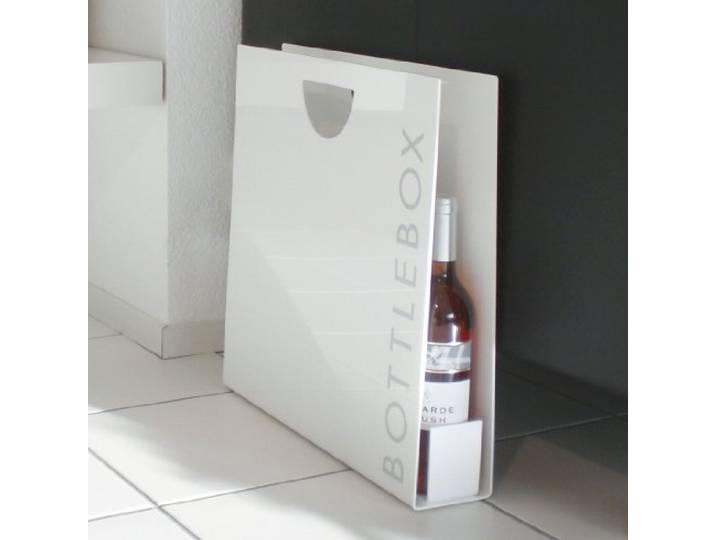
Artikel Design BOTTLEBOX Flaschenhalter, Varianten:weiß glänzend<p>Der <strong>BOTTLEBOX Flaschenhalter</strong> ist die perfekte Lösung für alle, die ihre Getränke stilvoll präsentieren möchten. Mit einem eleganten Design in <strong>weiß glänzend</strong> fügt sich dieser Flaschenhalter harmonisch in jede Umgebung ein und setzt gleichzeitig einen modernen Akzent. Hergestellt aus hochwertigem <strong>Acryl</strong>, überzeugt die BOTTLEBOX nicht nur durch ihre ansprechende Optik, sondern auch durch ihre Langlebigkeit und Stabilität.</p><p>Die Maße des Flaschenhalters sind optimal gewählt: Mit einer Höhe von <strong>430 mm</strong>, einer Breite von <strong>450 mm</strong> und einer Tiefe von <strong>100 mm</strong> bietet die BOTTLEBOX ausreichend Platz für deine Lieblingsflaschen. Der einseitige Schriftzug „Bottlebox“ verleiht dem Produkt eine individuelle Note und macht es zu einem echten Hingucker in deiner Küche oder deinem Essbereich.</p><p>Ob für den täglichen Gebrauch oder besondere Anlässe, der BOTTLEBOX Flaschenhalter ist vielseitig einsetzbar und sorgt dafür, dass deine Getränke immer griffbereit sind. Mit diesem stilvollen Accessoire bringst du Ordnung und Eleganz in dein Zuhause. Lass dich von der Kombination aus Funktionalität und modernem Design begeistern und genieße die Vorzüge der BOTTLEBOX.</p>126,77 €*Versand: 0,00 €Sichere Weiterleitung zum Anbieter
-
Wie kann ich einen Drucker als Standarddrucker einstellen?
Um einen Drucker als Standarddrucker einzustellen, musst du zuerst auf das Startmenü klicken und dann auf "Einstellungen" gehen. Dort wählst du den Punkt "Geräte" aus und gehst zu "Drucker und Scanner". Hier kannst du den gewünschten Drucker auswählen und ihn als Standarddrucker festlegen. Alternativ kannst du auch über die Systemsteuerung unter "Geräte und Drucker" den Standarddrucker ändern. Stelle sicher, dass der gewünschte Drucker angeschlossen und eingeschaltet ist, damit er als Standarddrucker ausgewählt werden kann. **
-
Wie kann ich meinen Drucker als Standarddrucker festlegen?
Um deinen Drucker als Standarddrucker festzulegen, musst du zuerst auf das Startmenü klicken und dann auf "Einstellungen" gehen. Dort wählst du den Punkt "Geräte" aus und klickst auf "Drucker und Scanner". Unter der Liste der verfügbaren Drucker wählst du deinen gewünschten Standarddrucker aus und klickst auf "Als Standard festlegen". Bestätige deine Auswahl und dein Drucker sollte nun als Standarddrucker festgelegt sein. **
-
Wie kann man einen Drucker als Standarddrucker festlegen?
Um einen Drucker als Standarddrucker festzulegen, müssen Sie zuerst auf das Startmenü klicken und dann auf "Einstellungen" gehen. Wählen Sie dort "Geräte" und dann "Drucker und Scanner" aus. Unter der Liste der verfügbaren Drucker können Sie den gewünschten Drucker auswählen und dann auf "Als Standard festlegen" klicken. Bestätigen Sie die Auswahl und der ausgewählte Drucker wird nun als Standarddrucker für Ihr System festgelegt. **
-
Wie kann ich einen Drucker als Standarddrucker festlegen?
Um einen Drucker als Standarddrucker festzulegen, musst du zuerst die Einstellungen deines Betriebssystems öffnen. Dort findest du die Option "Geräte" oder "Drucker und Scanner". Klicke auf den gewünschten Drucker und wähle die Option "Als Standard festlegen". Bestätige die Auswahl und dein Drucker sollte nun als Standarddrucker eingestellt sein. Falls du weitere Hilfe benötigst, kannst du auch die Bedienungsanleitung deines Druckers oder die Support-Website des Herstellers konsultieren. **
* Alle Preise verstehen sich inklusive der gesetzlichen Mehrwertsteuer und ggf. zuzüglich Versandkosten. Die Angebotsinformationen basieren auf den Angaben des jeweiligen Shops und werden über automatisierte Prozesse aktualisiert. Eine Aktualisierung in Echtzeit findet nicht statt, so dass es im Einzelfall zu Abweichungen kommen kann. ** Hinweis: Teile dieses Inhalts wurden von KI erstellt.